R6 Maus & Tastatur Konsole: Native MnK richtig einordnen
Native Maus und Tastatur ist seit Y11S2.2 auf Konsole verfügbar. Die entscheidende Einstellung wählt gleichzeitig Eingabe und Lobby-Pool, entscheide dich deshalb vor der Queue, nicht erst im Match.
Native MnK ist seit dem 14. Juli 2026 auf R6-Konsole verfügbar.
Verbinde Maus und Tastatur und setze Crossplay und Input Devices auf „PC and Consoles“. Damit spielst du im PC-Crossplay-Pool. Console Crossplay und Platform Only bleiben Controller-only, Eingabe und Matchmaking-Pool sind eine gemeinsame Entscheidung.
Wähle erst den Pool. Dann den R6-Account, der zu deinem Setup passt.
Vergleiche Plattform, Operatoren, sichtbare Skins und Preis vorab, damit dein nächster Account zu deiner Console- oder PC-Crossplay-Queue passt.
Der 14. Juli brachte nativen Input, keinen freien Lobby-Wechsel
Mit Y11S2.2 kam die native Maus-und-Tastatur-Unterstützung für Konsolen. Der wichtige Teil liegt in der Crossplay-und-Input-Devices-Einstellung: Sie legt gleichzeitig fest, welche Eingaben erlaubt sind und in welchem Matchmaking-Pool du landest.
Ubisoft kündigte die Funktion am 10. Juli für das Midseason-Update am 14. Juli 2026 an.
Maus und Tastatur gehören in den ausgewählten PC-Crossplay-Pool statt in eine versteckte Controller-Lobby.
Die Wahl des Pools ist keine Nebeneinstellung. Sie bestimmt Gegner, Squad-Optionen und erlaubte Eingaben.
Wähle den Pool, bevor du die Eingabe wählst
Native Unterstützung entfernt die Controller-only-Erfahrung nicht. Sie gibt Konsolenspielern eine klare Wahl zwischen dem PC-Crossplay-Pool und controllerfokussierten Konsolen-Pools.
Du kannst beide Eingaben nutzen, mit PC- und Konsolenspielern gruppieren und im PC-Crossplay-Pool gegen andere Teilnehmer dieses Pools spielen.
Du gruppierst dich mit Konsolenspielern und spielst im Konsolen-Crossplay-Pool gegen andere Controller-Nutzer.
Der plattformspezifische PlayStation- oder Xbox-Pool bleibt für Controller-Spieler auf derselben Plattform.
Der Squad Leader setzt Pool und erlaubte Eingaben für die ganze Lobby
In einer Gruppe verwendet Ubisoft die Crossplay-und-Input-Devices-Einstellung des Squad Leaders. Das Spiel zeigt Mitgliedern vor Matchbeginn, welche Eingabe verwendet werden kann. Sprecht deshalb über den Pool, nicht nur über „Controller oder MnK“.
Bestimmt erst Gegnerumfeld und gewünschtes Erlebnis der Gruppe.
Der Squad Leader stellt Crossplay und Input Devices für die gesamte Lobby ein.
Kontrolliert die Meldung im Squad Panel, bevor das erste Match startet.
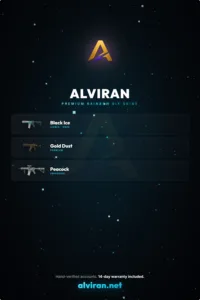
Sieh Plattform und Inventar, bevor du dein nächstes Setup auswählst.
Wenn der Pool feststeht, sollten auch Account-Details klar sein: Plattform, Operatoren, sichtbare Skins und Preis gehören in denselben Vergleich.
Native Maus und Tastatur in vier Schritten einrichten
Starte den aktuellen Client mit dem Y11S2.2-Midseason-Update und öffne dann die aktuellen Einstellungen.
Für MnK in Matches stellst du Crossplay und Input Devices auf „PC and Consoles“.
Verbinde Maus und Tastatur und bestätige die Einstellung, falls der Client dazu auffordert.
Stelle Maus-Sensitivität und Keybinds vor kompetitiven Matches in den Controls sauber ein.
Wechsle die Eingabe nicht mitten in einer controller-only Runde
Wenn eine Console-only-Runde bereits läuft und Maus und Tastatur angeschlossen wird, bleiben laut Ubisoft nur Controller erlaubt. So bleibt der Pool für Spieler konsistent, die sich bewusst für controller-only entschieden haben.
Pool, Squad und Input festlegen
Wähle Gruppe und gewünschten Pool, lasse den Squad Leader die Einstellung setzen und prüfe die Anzeige im Squad Panel. Erst dann sollte die Queue starten.
- PC-Crossplay oder controller-only ansagen
- Squad Leader als entscheidende Einstellung beachten
- Gewünschtes Gerät vor der Queue verbinden
Das gewählte Umfeld respektieren
Ein laufendes controller-only Match bleibt controller-only. Wenn ein PC-Spieler einer Gruppe mit Konsolenauswahl beitritt, sperrt Ubisoft die Einstellung für dessen Anwesenheit auf PC and Consoles.
- Keine spontane Input-Änderung einplanen
- Gruppenwechsel vor der nächsten Queue machen
- Mit den Gegnern rechnen, die zum Pool gehören
R6 Maus & Tastatur auf Konsole: klare Antworten
Seit wann gibt es native Maus und Tastatur in R6 auf Konsole?
Seit dem Y11S2.2-Midseason-Update am 14. Juli 2026. Prüfe im aktuellen Client immer die aktuelle lokale Update-Version und Einstellungsbezeichnung.
Wie nutze ich Maus und Tastatur in R6 auf Konsole?
Verbinde Maus und Tastatur und setze Crossplay und Input Devices auf „PC and Consoles“. Das erlaubt MnK und ordnet dich dem PC-Crossplay-Pool zu.
Spiele ich dann gegen PC-Spieler?
Ja. PC and Consoles kombiniert PC-Spieler mit Konsolenspielern, die diesen Pool ausgewählt haben. Controller können dort ebenfalls genutzt werden.
Können Controller-Spieler weiterhin controller-only spielen?
Ja. Console Crossplay sowie Platform Only bleiben controller-only. Sie bieten das bewusst andere Pool- und Gegnerumfeld.
Wer entscheidet den Input-Pool in einer Gruppe?
Die Crossplay-und-Input-Devices-Einstellung des Squad Leaders bestimmt den Pool und die erlaubten Eingaben für die gesamte Lobby.
Was passiert bei MnK in einer controller-only Runde?
Nach Start einer Console-only-Runde bleiben nur Controller erlaubt. Plane die Eingabe deshalb vor Matchmaking und nicht mitten im Match.
Ist native MnK dasselbe wie ein Adapter-Workaround?
Nein. Native Unterstützung wird über die offizielle Einstellung und den zugehörigen Pool verwendet. Dieser Leitfaden empfiehlt keine Methoden, die Eingaben verschleiern sollen.
Weitere R6-Leitfäden für dein neues Setup
Queue den R6-Account, der zu deinem Pool und Setup passt.
Wähle Plattform, Operatoren und sichtbare Inventar-Details passend zu deiner nächsten Ranked-Session, nicht zu einer unklaren Input-Erwartung.